Guide
はじめての方はここから
Setup
準備する
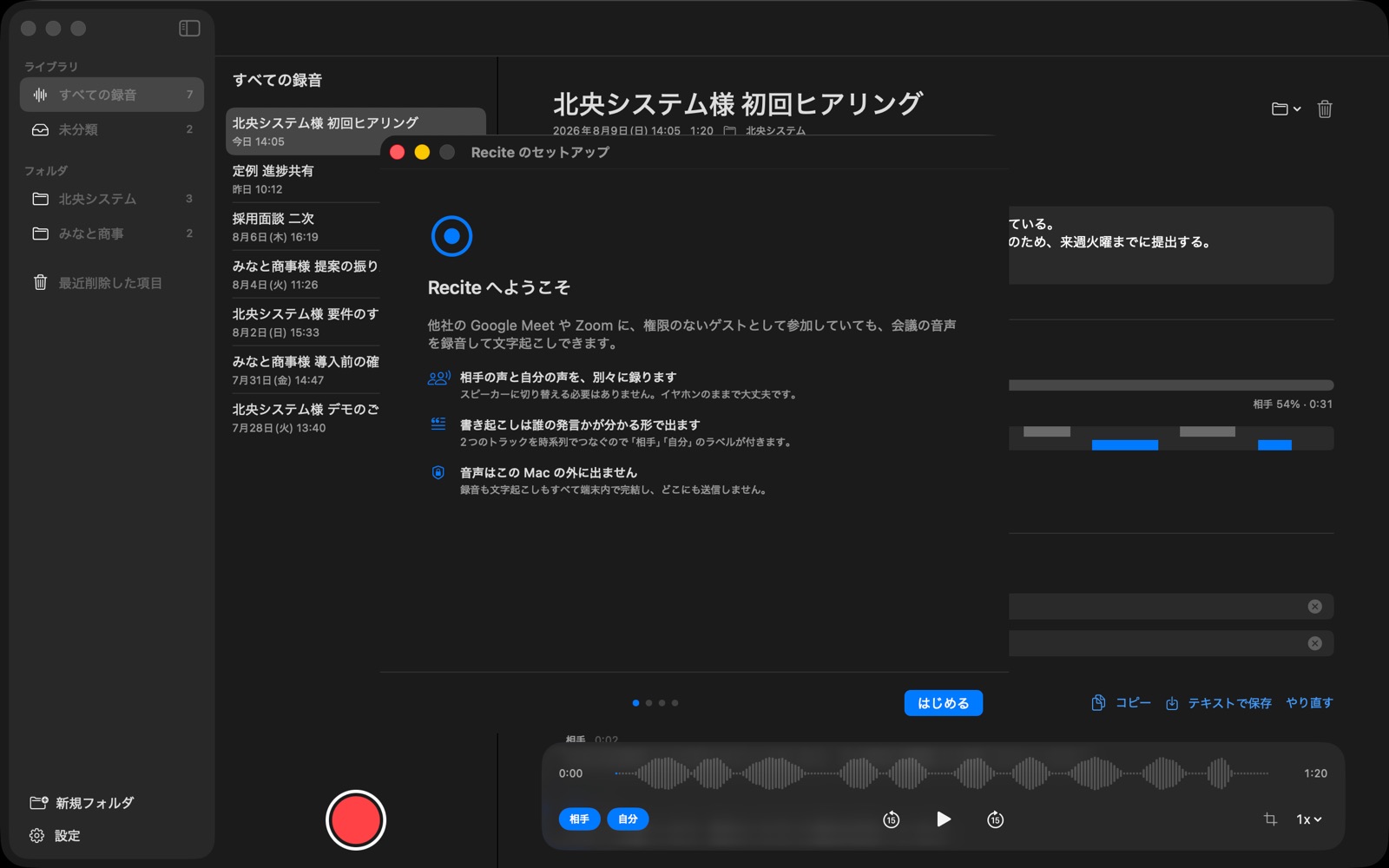
1. 許可を与える
初めて起動すると、セットアップの画面が出ます。次の2つを許可してください。
- マイク — ご自身の発言を録るため
- 音声キャプチャ — このMacから出ている相手の声を録るため
あとから変更したい場合は、システム設定 › プライバシーとセキュリティ から切り替えられます。
2. メニューバーに常駐します
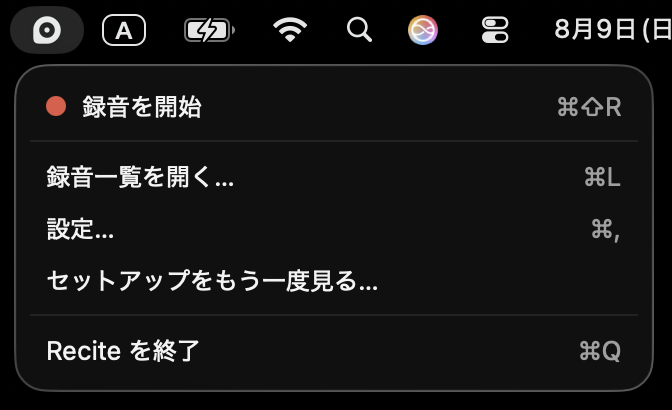
Reciteは画面右上のメニューバーに常駐します。リングの中に点があるアイコンがそれです。Dockに表示するかどうかは、設定 › 一般 で切り替えられます。
Recording
録音する
始める・止める
メニューバーのアイコンから、または ⌘⇧R で開始・停止できます。会議アプリを前面にしたままでも操作できます。
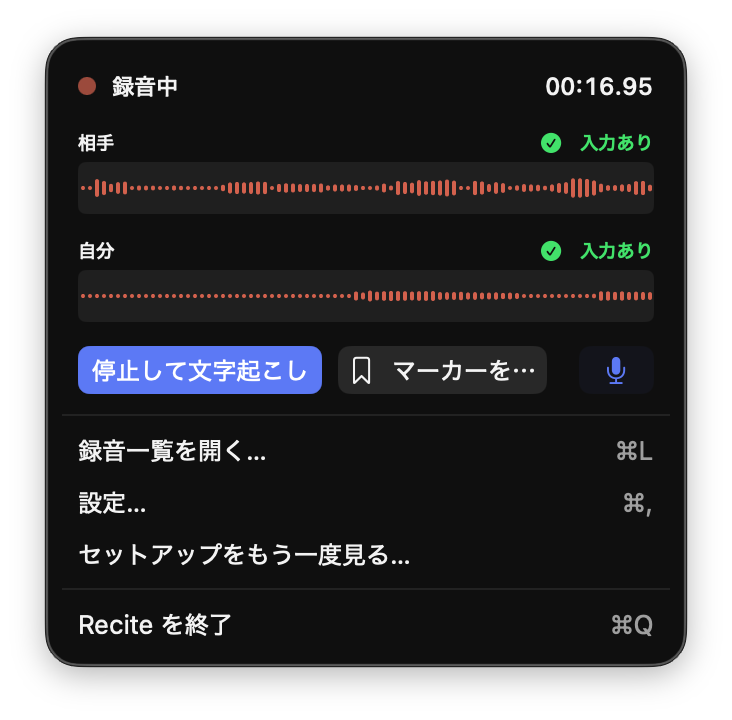
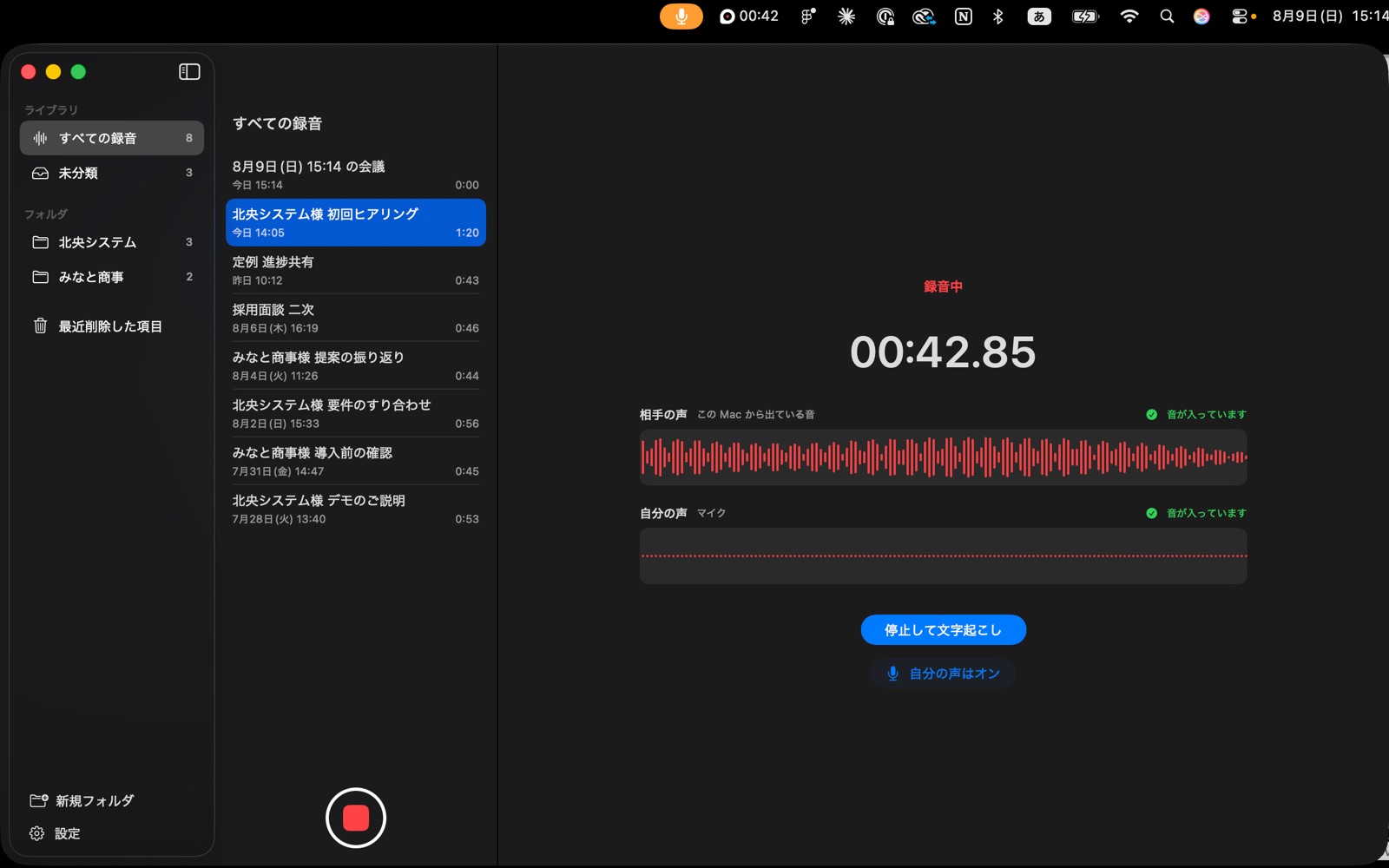
録音中は、相手と自分それぞれの状態が表示されます。「音が入っています」になっているかを、始めに一度確かめてください。録り終わってから「相手の声が入っていなかった」と気づく事故を防げます。
スピーカーで会議するとき
イヤホンを使わずスピーカーで会議していると、相手の声をマイクが拾います。そのままだと相手の発言が「自分の発言」として書き起こされます。
対処は2通りあります。
- そのまま録る — 設定 › 文字起こし の「スピーカーの回り込みを取り除く」が有効なら、書き起こしの際に自動で取り除きます。録音そのものには手を加えません。
- 自分の声を録らない — 録音画面またはメニューバーのマイクボタンで、自分側の録音を止められます。録音中でも切り替えられます。
相手の発言だけを正確に残したいときは、後者が確実です。
あとで聞き返したい場所に印をつける
会議中に「ここは重要」と思ったら、⌘⇧M でマーカーを付けられます。あとから詳細画面のマーカー欄をクリックすると、その位置の音声に飛べます。
会議中にメモを取るのは難しいので、キー1つで済むようにしています。
押す前の音も残す
設定 › 音声 の「常時待機」を有効にすると、録音ボタンを押す前の音も残せます。「あ、録っておけばよかった」と思ったときに、さかのぼって保存できます。
待機中の音声はメモリ上にのみ保持され、アプリを終了すると消えます。保存されるのは、録音を開始した分だけです。
Reading
読む
概要
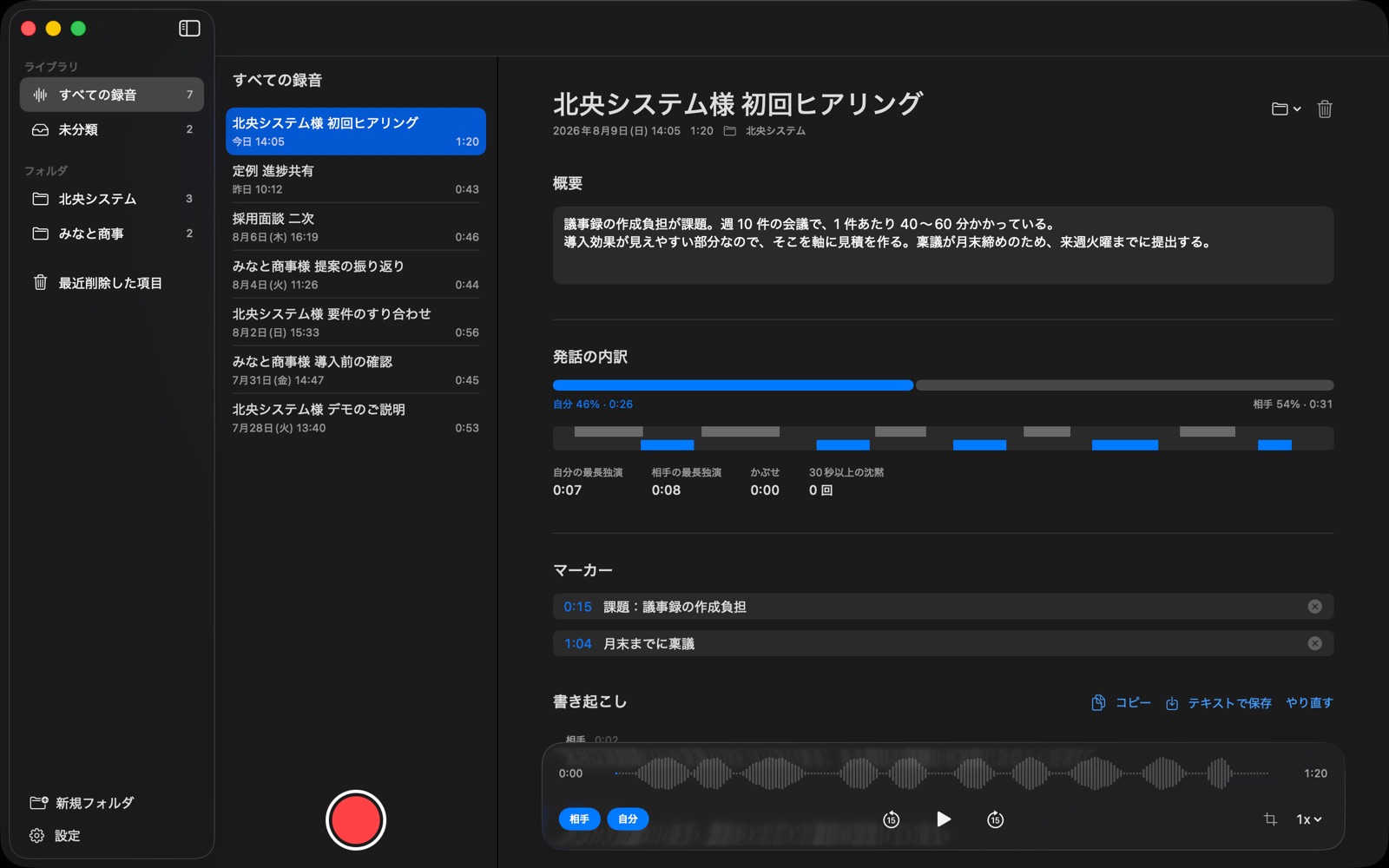
録音を止めると、文字起こしに続けて概要が作られます。「何を話したか」が数行で書かれます。
この欄はそのまま書き換えられます。手で直したものは、文字起こしをやり直しても上書きされません。中身を全部消すと、次回また自動で作られます。
書き起こし
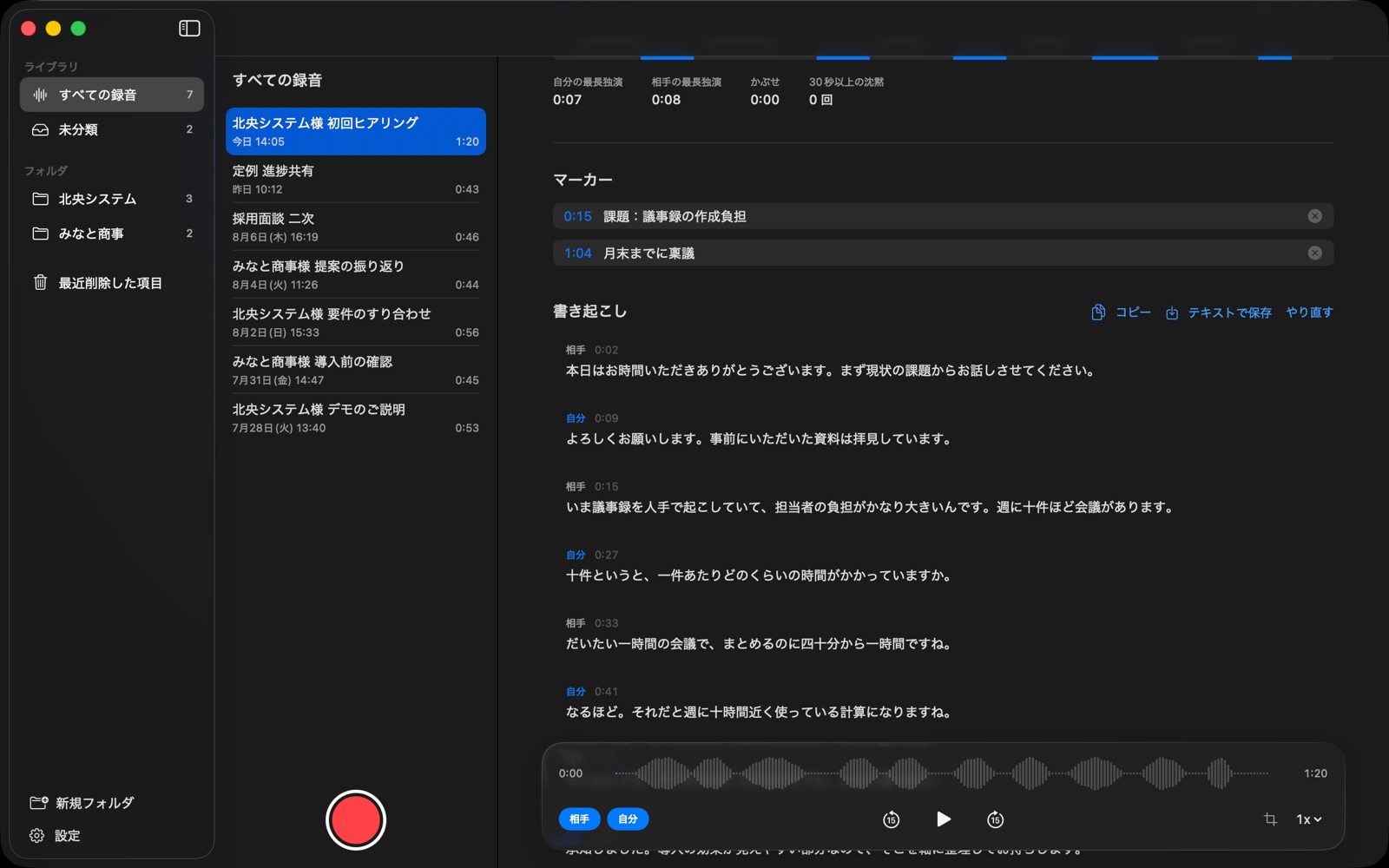
「相手」「自分」のラベル付きで表示されます。各ブロックをクリックすると、その位置の音声が再生されます。読んでいて気になったところをすぐ確かめられます。
右上の「テキストで保存」から、会議名・日時・概要・書き起こしをまとめたテキストファイルを書き出せます。
要約が欲しいとき
Reciteは議事録の清書をしません。「コピー」で書き起こしを取り出し、お使いのAIに渡してください。何をどうまとめたいかは場面ごとに違うので、道具の側で決めない方針にしています。
Accuracy
精度を上げる
固有名詞を登録する
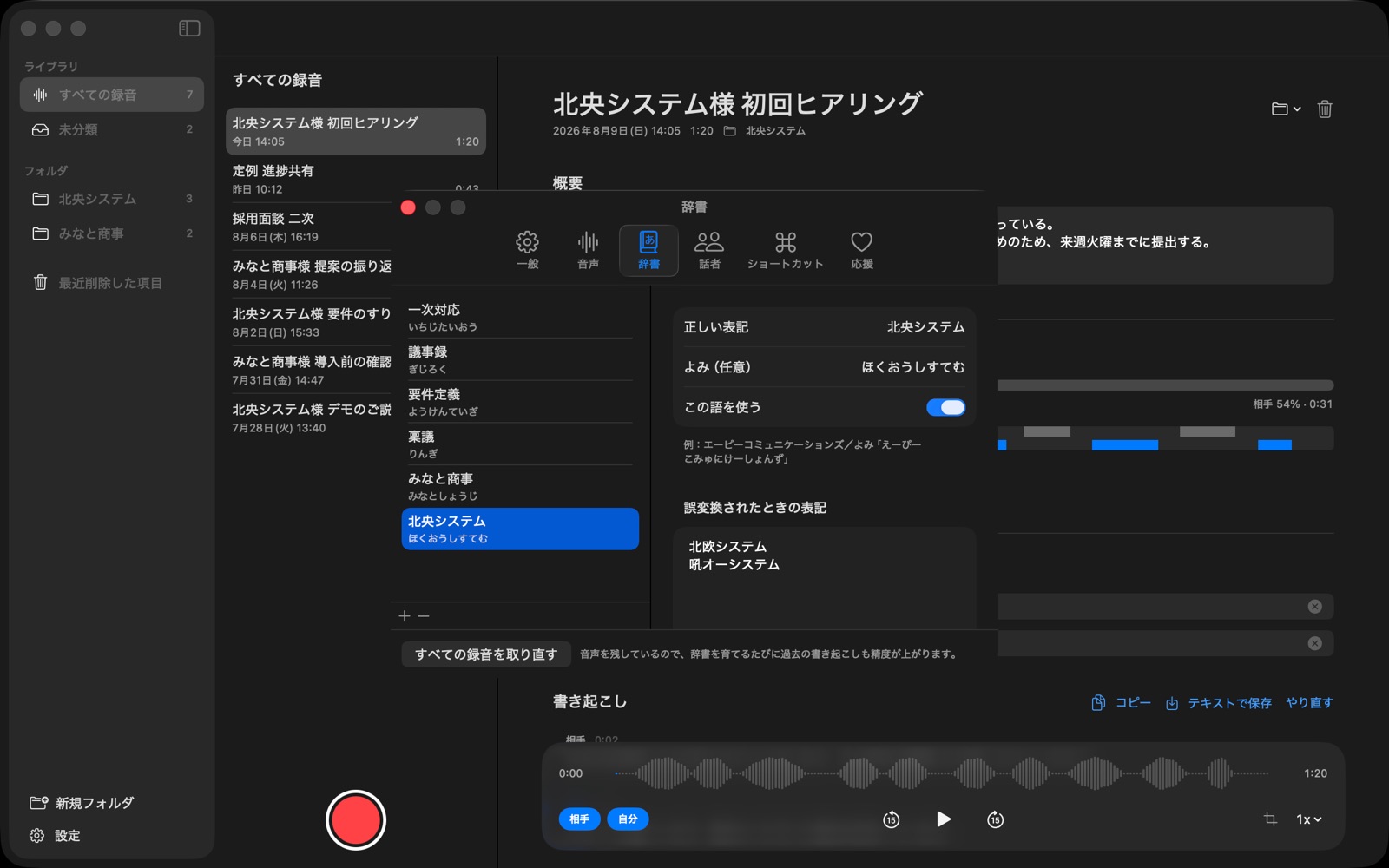
社名・製品名・人名は、そのままでは正しく変換されないことがあります。設定 › 辞書 に登録しておくと、認識の精度が上がります。
音声を残しているので、辞書を育てたあとで過去の会議を取り直せます。詳細画面の「やり直す」から実行できます。
カレンダーを使う
設定 › 一般 の「カレンダーの会議名・出席者を認識に使う」を有効にすると、録音した時間帯の予定から会議名や出席者名を読み取り、認識のヒントにします。読むだけで、保存も送信もしません。
話者を分ける
設定 › 一般 の「話者を分ける」を有効にすると、相手側・自分側それぞれの中で誰が話したかを区別します。初回のみ解析用モデルのダウンロードが必要です(音声は送信されません)。
名前を付けた声は、次の会議でも同じ人として扱われます。この機能は初期設定では無効です。
Organising
整理する
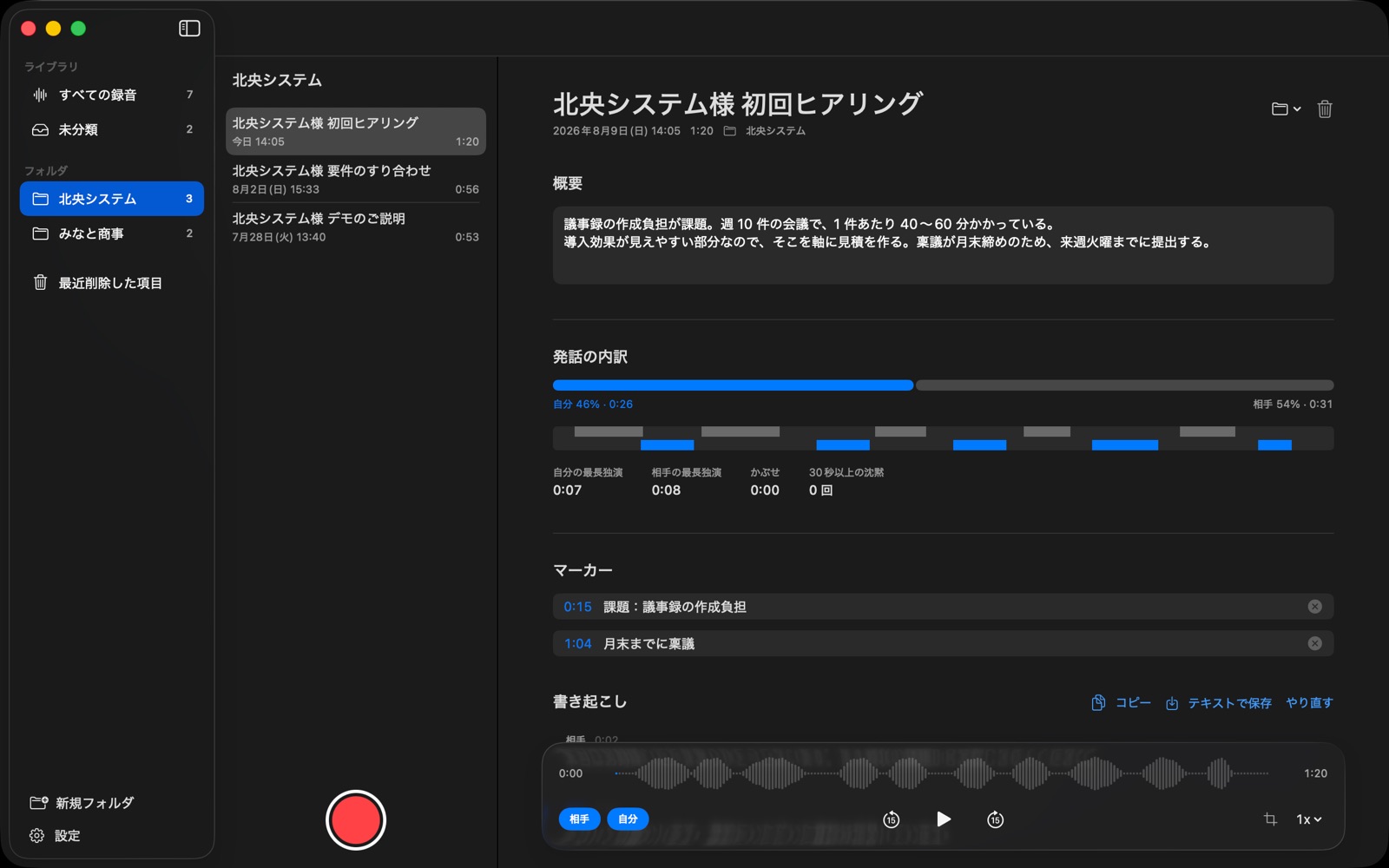
左のサイドバーでフォルダを作り、録音をドラッグして移動できます。複数選択してまとめて移動することもできます。
削除した録音は「最近削除した項目」に移り、既定では30日間残ります。完全に削除した場合も、音声ファイルはmacOSのごみ箱に入るので、そこからも戻せます。
Trimming
録音の前後を切り詰める
プレイヤー右側の切り取りアイコンから、残す範囲を選べます。元の音声は保持されるので、「元の長さに戻す」でいつでも戻せます。
音声が変わると時刻が合わなくなるため、書き起こしと概要は作り直されます。
Uninstall
アンインストール
アプリケーションフォルダのReciteをごみ箱に入れれば、動作は止まります。
録音した音声と書き起こしは残ります。間違ってアプリを捨てただけで会議の記録が消えるのは、取り返しがつかないためです。
録音も消したい場合は、Finderの「移動」→「フォルダへ移動」に次を貼り付けて開き、中身をごみ箱へ入れてください。~ は、お使いのMacのご自身のユーザーフォルダを指します。
~/Library/Containers/com.dhizume.Recite/
macOSが覚えているマイク・音声キャプチャの許可は、アプリを捨てても自動では消えません。気になる場合は、システム設定 › プライバシーとセキュリティ から取り除いてください。
Troubleshooting
うまくいかないとき
相手の声が入らない
- 会議アプリから実際に音が鳴っているか確かめてください。
- 録音画面に「取り込めていません」と出ている場合は、その場のボタンからシステム設定を開けます。
- 設定 › 音声 で、録音するアプリを絞り込んでいないか確認してください。
自分の声が入らない
- マイクのミュートが有効になっていないか確認してください。
- 設定 › 音声 で入力デバイスを確認してください。外付けマイクを外したままになっていることがあります。
概要が作られない
- Apple Intelligenceが有効になっている必要があります。システム設定で確認してください。
- 書き起こしが極端に短い場合は、概要を作りません。
Contact
お問い合わせ
解決しない場合は dizmain@gmail.com までご連絡ください。個人で運営しているため、回答にお時間をいただくことがあります。