会議の文字起こしを簡単に。議事録作成AIは自分で選ぶ。
会議の音声を録って、書き起こすところまでを行うアプリです。相手の声も自分の声も、イヤホンをつけたままで録音できます。全部このMacの中で完結する便利なツールです。
- OS
- macOS 26
- Where
- メニューバー常駐
- Price
- 無料
- Account
- 登録不要
- Ads
- 広告なし
- Screen
- 画面収録の許可なし
議事録にまとめる機能はありません。できあがった文字をコピーして、いつも使っているChatGPTやClaudeに貼り付けてください。
ただいまApp Storeの審査中です
公開までもう少しお待ちください。
Record. Read. Keep it here.
Four Problems
Why this got made
「録音、ホストしか押せないのか。」
「イヤホンだと、相手の声が入らない。」
「この会話、よそのサービスに渡していいんだっけ。」
「この要約、誰もそんなこと言ってない。」
だったら、自分のMacで録って、ローカルに持っておけばいい。
Three Conditions
Others miss one
Reciteでできること。
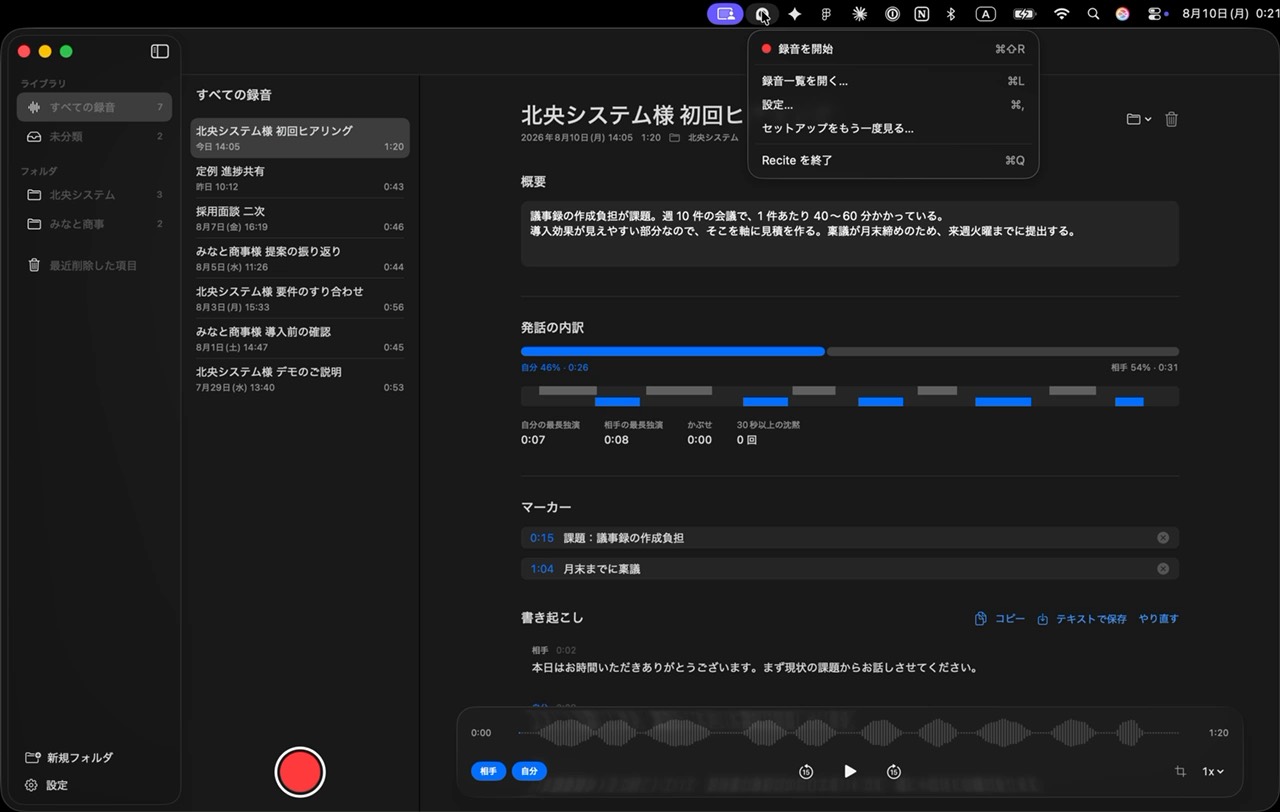
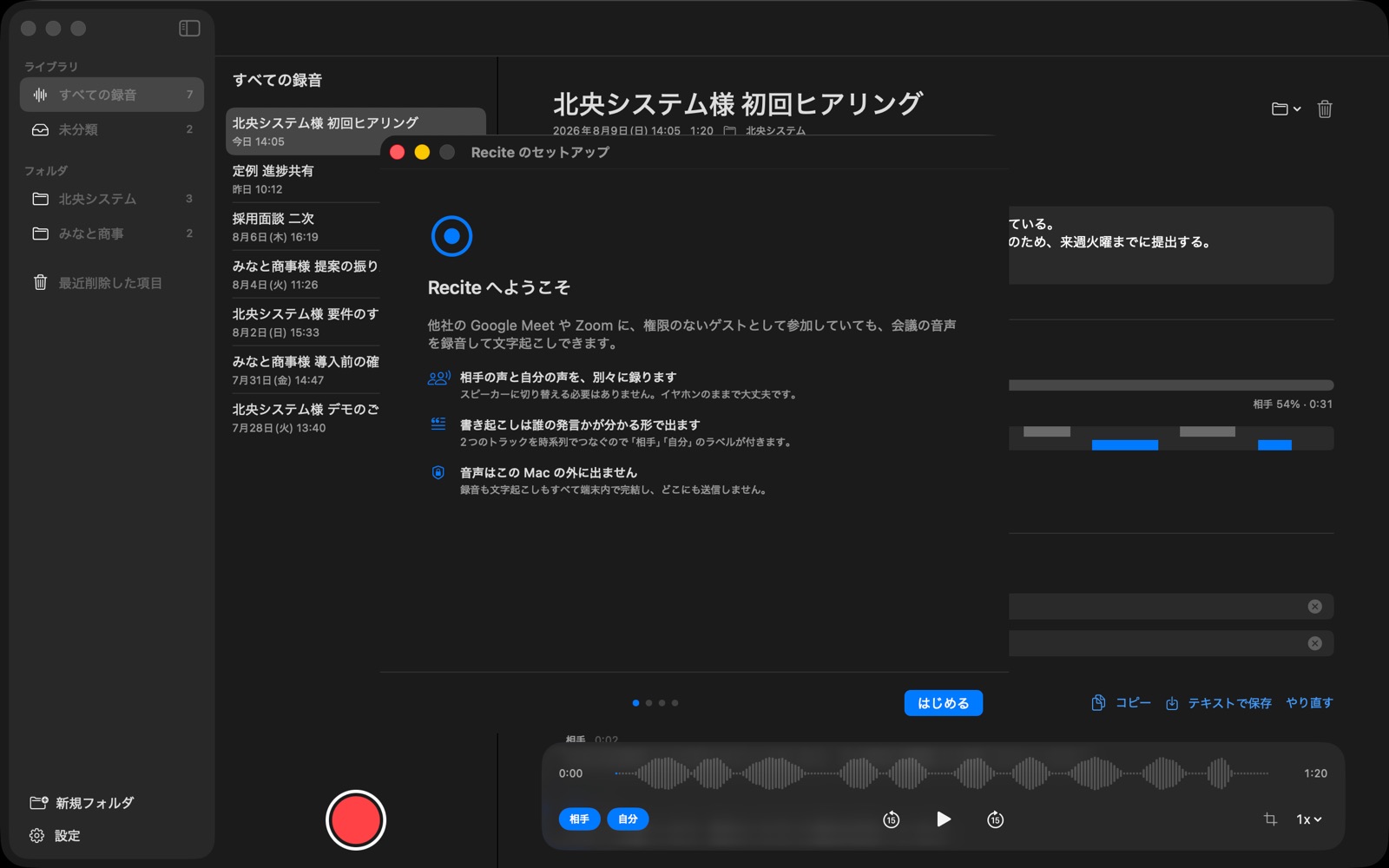
会議を録音して、誰が何を言ったかが分かる文字にします。
- 01
主催者に頼らず、自分用に記録できる
ZoomやGoogle Meetの録画ボタンは、たいてい主催者しか押せません。Reciteは相手に録画・録音の負担をかけず、事前許可を得た上で自分の手元メモとして記録を残せます。
- 02
「相手」「自分」が分かれて書き起こされる
相手の声(Macのスピーカーの音)と自分の声(マイクの音)を、別々に録ります。だから文字にしたとき「相手」「自分」の名前が付きます。どちらがどれだけ話したかも数字で出ます。
- 03
音声も文字もMacの外に出ない
録音も文字起こしも、すべてこのMacの中で行います。どこかのサーバーに送ることはありません。開発者が中身を見ることもできません。
Menu Bar
メニューバーに置いておく
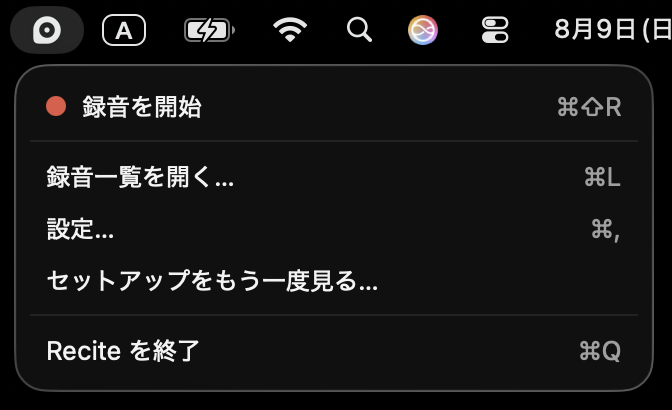
Reciteは画面の右上に常駐します。会議が始まったらアイコンを押して、録音を開始するだけです。ウインドウを探す必要はありません。ショートカット(⌘⇧R)でも始められます。
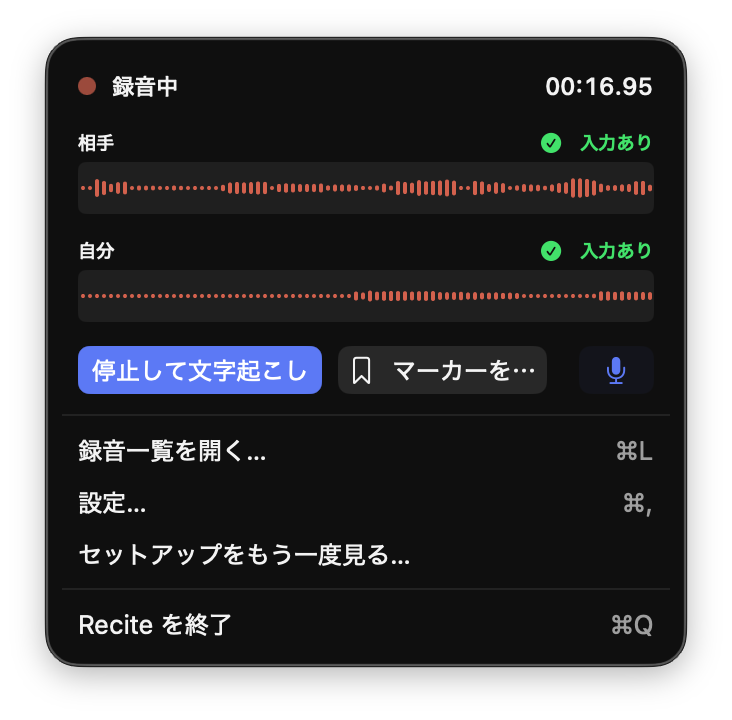
録音している間は、アイコンが赤くなり、その横に経過時間が出ます。他の作業をしていても、目の端で「まだ録っている」と分かります。切り忘れも、録り忘れも起きにくくなります。
パネルを開けば、相手と自分それぞれの音の大きさが見えます。停止すると文字起こしが始まり、一覧が開いて、いま録ったものが選ばれた状態になります。

Two Tracks
相手と自分を別々に録る
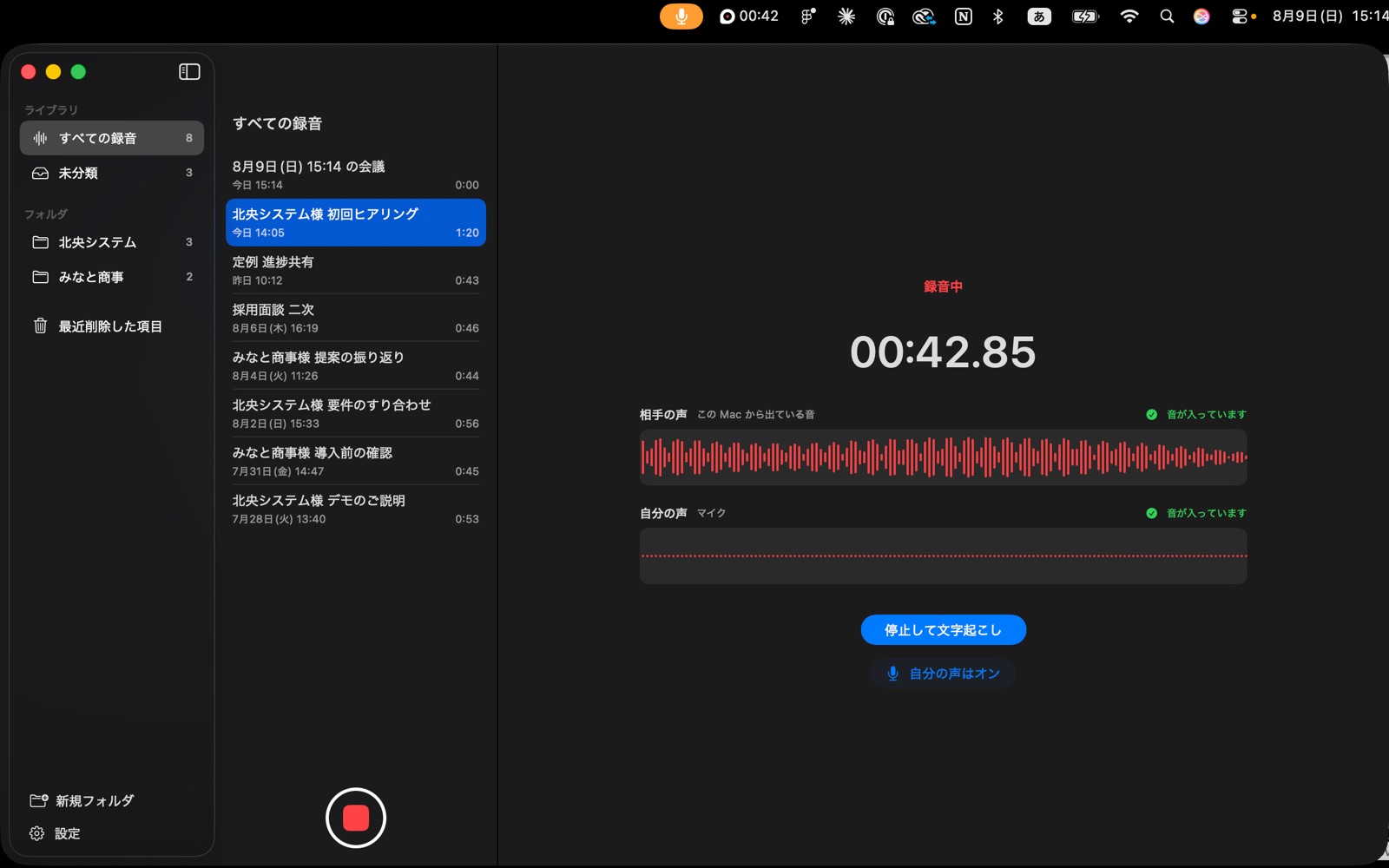
このMacから出ている音が相手の声、マイクが自分の声です。この2つを別々のファイルに記録します。混ぜません。
録音中は、それぞれの音の大きさが見えます。「取り込めていません」と「無音です」は、別のものとして表示します。会議が終わってから空のファイルに気づく、という事故を防ぐためです。
Transcript
誰が、いつ、何を言ったか
2つのトラックを別々に文字にするので、書き起こしには「相手」「自分」のラベルと時刻が付きます。行をクリックすれば、その瞬間の音に戻れます。
文字起こしはAppleの音声認識を使い、このMacの中で動きます。会議の音声がどこかへ送られることはありません。
使い方を見る→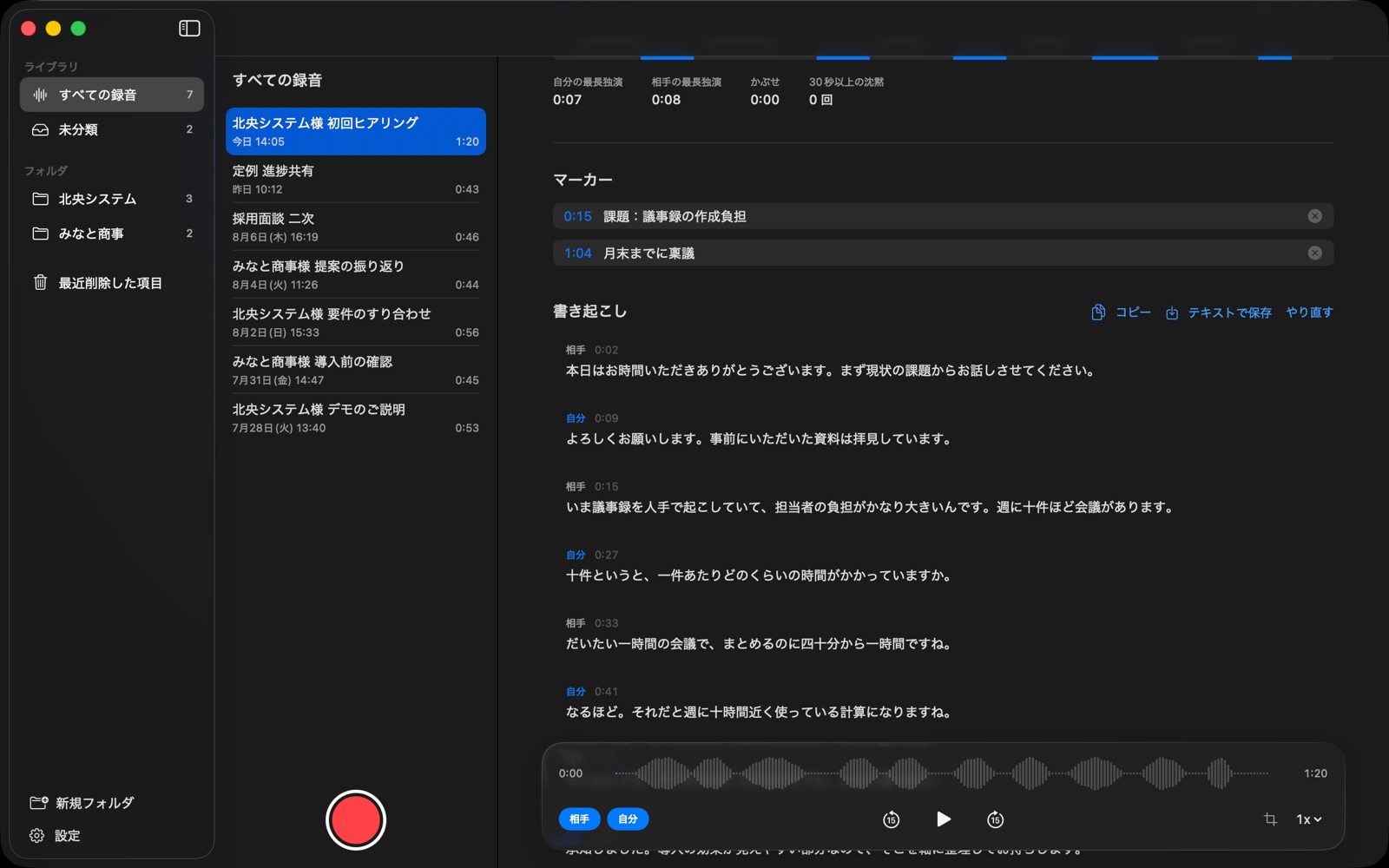
Echo
スピーカーの回り込みを取り除く
イヤホンを使わずに会議していると、スピーカーから出た相手の声をマイクが拾います。すると相手の発言が「自分の発言」として書き起こされます。音としては録れているので、あとから気づきにくい失敗です。
Reciteは相手の声そのものを、別のトラックで持っています。それを手がかりにすれば、マイクに混ざった分だけを見分けて取り除けます。録音そのものには手を加えません。書き起こし用の複製だけを補正するので、元の音はそのまま残ります。
回り込みが見つからない録音では、何もしません。イヤホンを使っている人の発言を、誤って削らないためです。
Summary
あとで「どの会議か」が分かるように
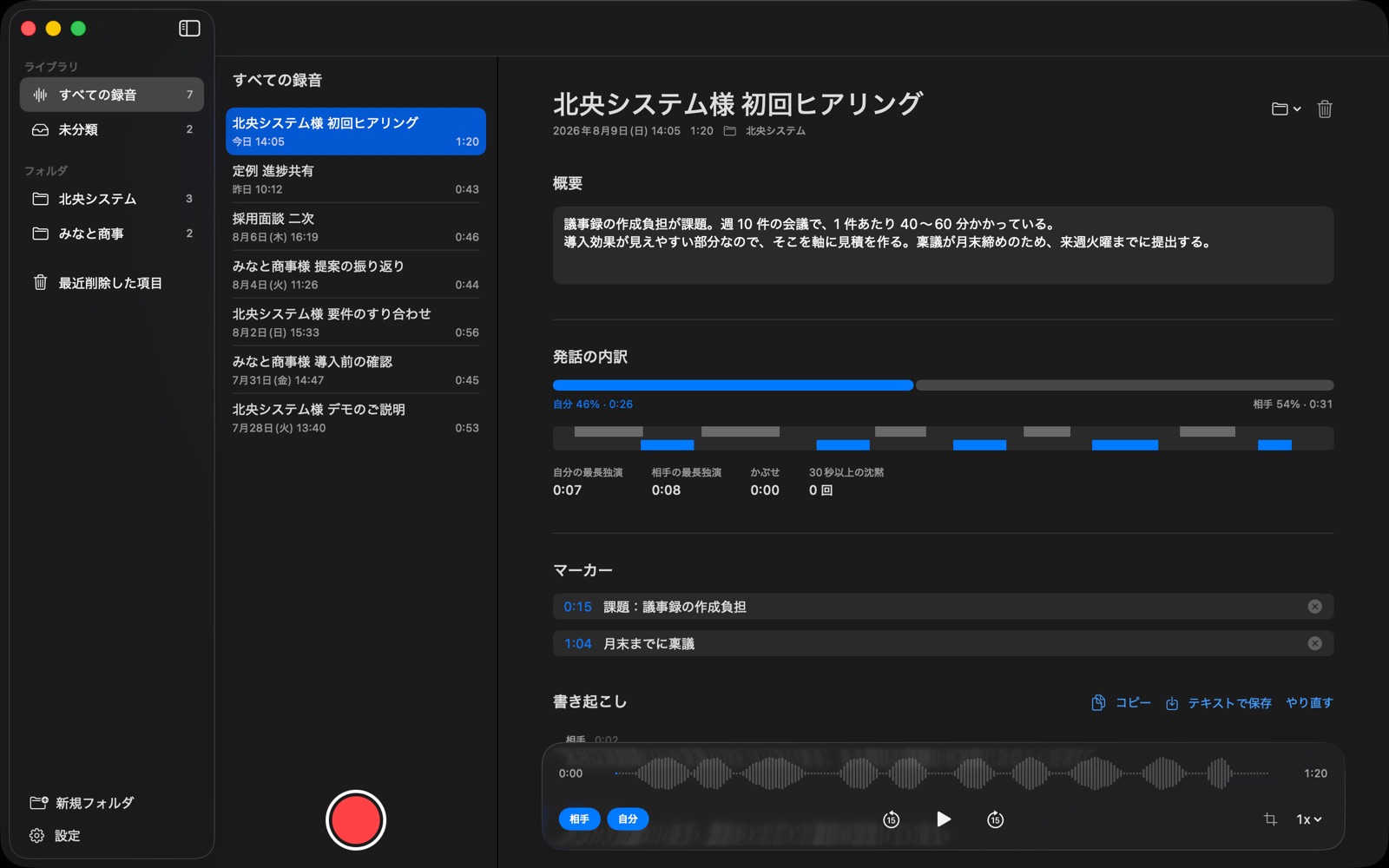
一覧に日付だけ並んでいても、どれがどの会議か分かりません。何を話したかの短い概要を添えます。概要も、このMacの中で作ります。
議事録の清書はしません。そこまで踏み込むと、書いていないことを書き足す余地が生まれます。詳しくまとめたいときは、書き起こしをコピーしてお使いのAIに渡してください。
話した割合、いちばん長く話し続けた時間、かぶせ、長い沈黙も分かります。2トラックで録っているから出せる数字です。
Vocabulary
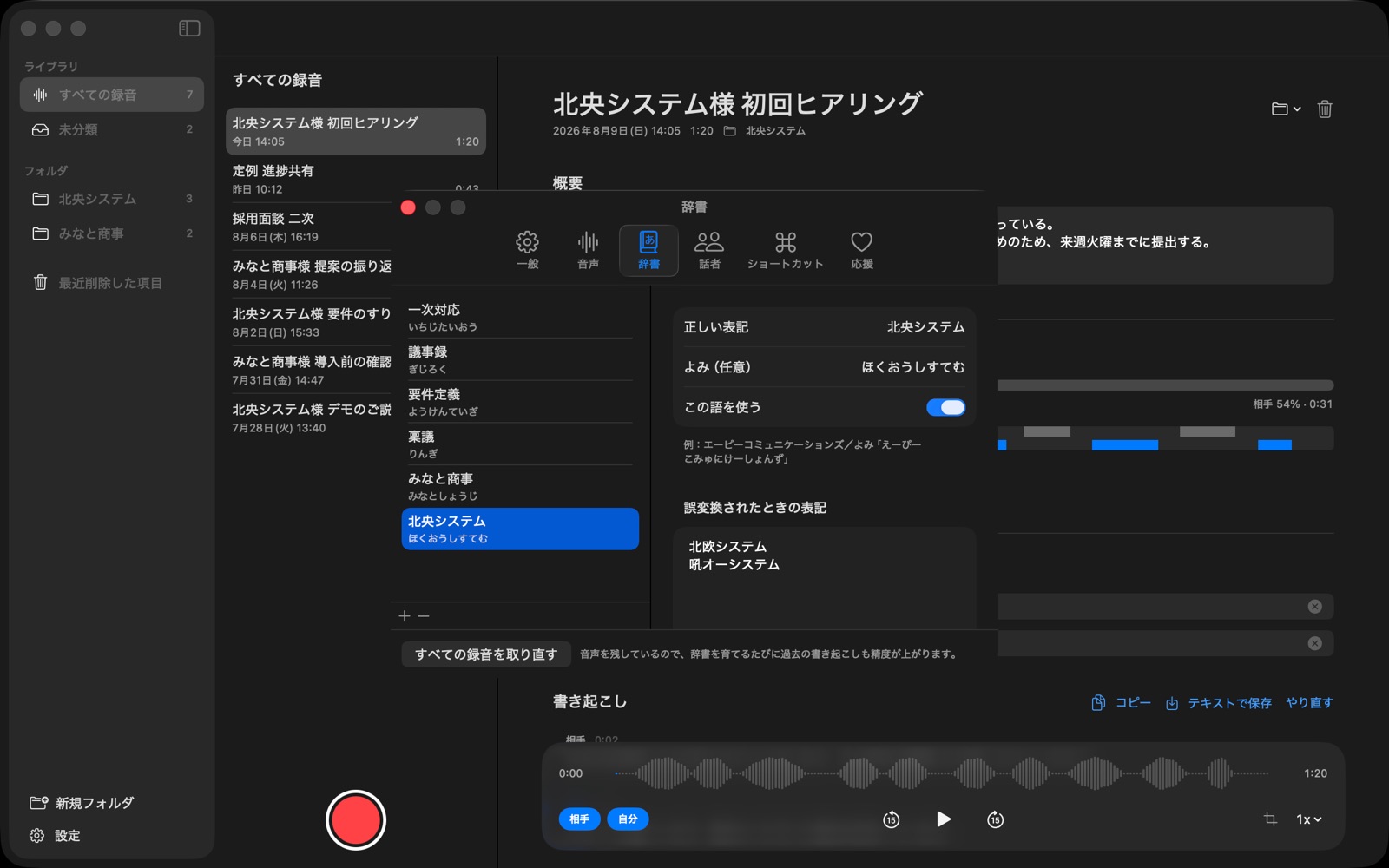
社名や人名を覚えさせる
日本語の会議でいちばん精度を落とすのは、社名・製品名・人名の誤変換です。辞書に登録しておくと、認識のヒントとして使われます。
取引先の名前を外部のサービスに預けたくないから、辞書機能そのものが使えない。そういうことがあります。Reciteの辞書はこのMacの中にあります。
音声を残しているので、辞書を育てたあとに過去の会議を取り直すこともできます。
Library
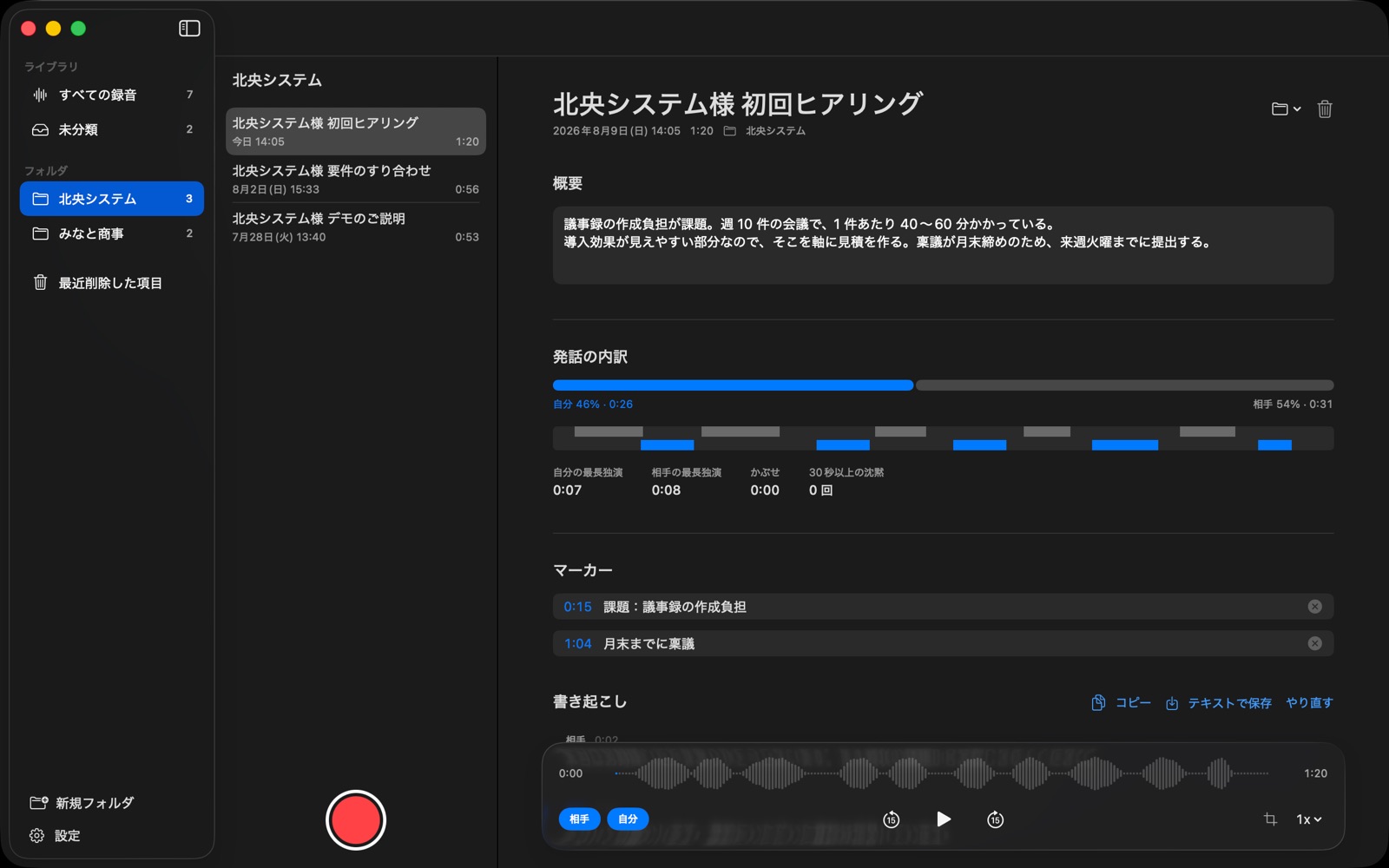
取引先ごとにまとめる
フォルダで分けられます。聞き返したい場所には、その場でマーカーを置けます。前後の要らない部分は切り詰められますし、元の長さにはいつでも戻せます。
削除はごみ箱を経由します。アプリの中から音声ファイルを直接消すことはありません。
Permission
画面収録の許可は要りません
macOSの音声取り込みの仕組みを使っているので、必要なのはマイクとシステム音声の許可だけです。映像は取得も保存もしません。
初回に、どの許可が何のために要るのかを説明します。許可を出したあとで録音できないときも、原因と、次に何をすればよいかを画面に出します。
Why
なぜ作ったか
権限がないと、録れない。他社が主催するMeetやSlackの通話にゲストとして入ると、録音も文字起こしも主催者側の機能です。自分が出ている会議の記録なのに、こちらからは何もできません。
イヤホンをすると、相手の声が録れない。それまではiPhoneのボイスメモで録っていました。ただAirPodsを使っていると相手の声はイヤホンの中で鳴るので、マイクには入りません。録るためだけにスピーカー出力へ切り替える、ということをしていました。
会話を、外に渡したくない。会議の録音から要約までやってくれる有料のサービスはあります。ですが、そうしたサービスでは会話そのものが相手のプラットフォームに渡ります。どのモデルで処理されるかも、こちらでは選べません。
要約が、話していないことを書く。自動要約が、実際には誰も言っていない一文を作ってしまうことがありました。まとめられる前の、生の書き起こしが要る。
だからReciteは、書き起こしを作るところまでで止めています。その先は、すでに使っているGeminiやClaudeに渡して、自分でプロンプトを書けばいい。道具の側で決めることではありません。
このアプリについて→Data
On this Mac only
録音した音声も文字も、どこにも送られません
音声がインターネットにアップロードされることはありません。文字起こしも、短い要約も、すべてこのMacの中で作っています。
- どこにも送りません録音した音声も、書き起こした文章も、開発者や他社のサーバーに送ることはありません。あなたのMacの中に置かれたままです。
- 使った記録を集めていません広告も、アクセス解析も、不具合の自動報告もありません。誰がいつ何に使ったかを、こちらが知る方法はありません。インターネットを切ったままでも、基本の機能はすべて使えます。
- インターネットを使うのは、3つの機能だけ誰が話したかを聞き分けるためのデータの取り寄せ、iCloudでの同期、カレンダーから会議名を読み取ること。この3つだけです。どれも最初は切ってあり、使うかどうかはご自身で選べます。プライバシーポリシーに詳しく書いています。
- 声の特徴は、はじめは保存しません声の特徴(声紋)をつくって保存する機能は、最初は切ってあります。声の情報は、日本の法律でもEUの規則でも慎重に扱うものとされています。使うかどうかは、ご自身で決めてください。
録音についてのお願い
Reciteは、隠して録るための道具ではありません。同意を得たうえで、自分の記憶を補うために使う道具として作っています。
会議の録音に関する決まりは国や地域によって異なります。参加者であっても、相手の同意なく録音することが制限されている国があります。適用される法令と、相手方との取り決めに従ってご利用ください。
Questions
Six of them
会議アプリの上に「録音中」などの通知は表示されますか?
Macのシステム音声を録音する仕組みのため、会議アプリ側に「録音中」の表示は出ません。本アプリは秘密録音のための道具ではありませんので、必ず事前に相手の同意を得てからご利用ください。
ZoomやGoogle Meet以外でも使えますか。
このMacから音が出るものであれば録れます。会議アプリを指定して、その音だけを録ることもできます。通知音や音楽が書き起こしに混ざらなくなります。
要約はしてくれますか。
「どんな会議だったか」が分かる短い説明は作ります。議事録の形に整えることはしません。文字をコピーして、お使いのAIに渡してください。
インターネットに繋がっていなくても使えますか。
使えます。録音も文字起こしも端末内で完結します。話者分離を有効にした場合だけ、初回にモデルの取得が要ります。
録音したファイルはどこにありますか。
アプリの保存先に、会議ごとのフォルダとして置かれます。相手の声と自分の声が別々のm4aです。書き出しもできます。
お金はかかりますか。
かかりません。機能の制限も広告もありません。続けて作っていくための応援を、アプリの中で任意に受け付けています。応援しても使える機能は変わりません。
Requirements
macOS 26
- OSmacOS 26以降
- MacAppleシリコン搭載のMac
- Permissionsマイク/システム音声の録音(画面収録は不要)
- Transcription日本語・英語
- Interface日本語
- Price無料。App内に任意の応援あり